
네이버 한글 뷰어 다운로드 받지마세요. 대신 ㅎㅋㄷㅅ 다운 받으세요.
.hwp 형식의 파일이 안 열려, 고생하신 적 있으신가요? 아이 학교 알림장, 학습장 아니면 회사 업무 파일 등 하나로 통일 되지 않아 문제 겪으신 적 많으실 겁니다. 이는 파일 양식이 한글 파일이어서 문제가 생기는 것 입니다.
오늘 알려드릴 네이버에서 한글 뷰어 다운로드 방법을 통해 이런 문제점 해결하실 수 있으실 겁니다. 또한 뷰어가 불편하신 분들께는 대신 추천해드리는 방법도 소개해드릴테니 끝까지 읽고, 본인의 상황에 맞는 방법 선택하시는 것을 추천드립니다.
1. 한글 뷰어 다운로드 방법
한글 뷰어를 다운로드 받으실 수 있는 사양을 아래의 표를 통해 알아보겠습니다.
| widnows | MAC | Android | IOS | |
| 운영체제 | windows 10 이상 | macOS Big sur 이상 | Android 4.4, 5.0, 6.0 | IOS 8.0이상 |
| CPU | 2.4GHz 이상, 2코어 | |||
| RAM | 2GB | 저장공간 1GB 이상 | ||
| 해상도 | 1366 X 768 이상 | iPad 3세대 iPod 5세대iPhone 6 이상 |
내 사양 확인하는 방법
- window의 경우 : window 설정 -> 시스템 -> 정보 탭에서 확인
- mac의 경우 : Apple 메뉴 -> -> 이 맥에 관하여 에서 확인, or 시스템 정보 확인 앱 사용
- 휴대폰의 경우 (자신의 기종) 사양 검색하시는 것이 가장 빠릅니다.
위와 같은 방식으로 내 컴퓨터 휴대폰 사양이 괜찮다는 것을 확인하셨다면 아래 링크를 클릭해서 다운로드 받으세요.
[loword_button href=”https://www.hancom.com/support/downloadCenter/download” size=”fs” style=”red” text=”한글 뷰어 다운로드 바로가기”]
위의 링크를 통해 접속하셨다면 아래와 같은 화면이 뜨실 겁니다. 자신의 운영체제에 맞는한글 뷰어를 다운로드 받으시면 됩니다.
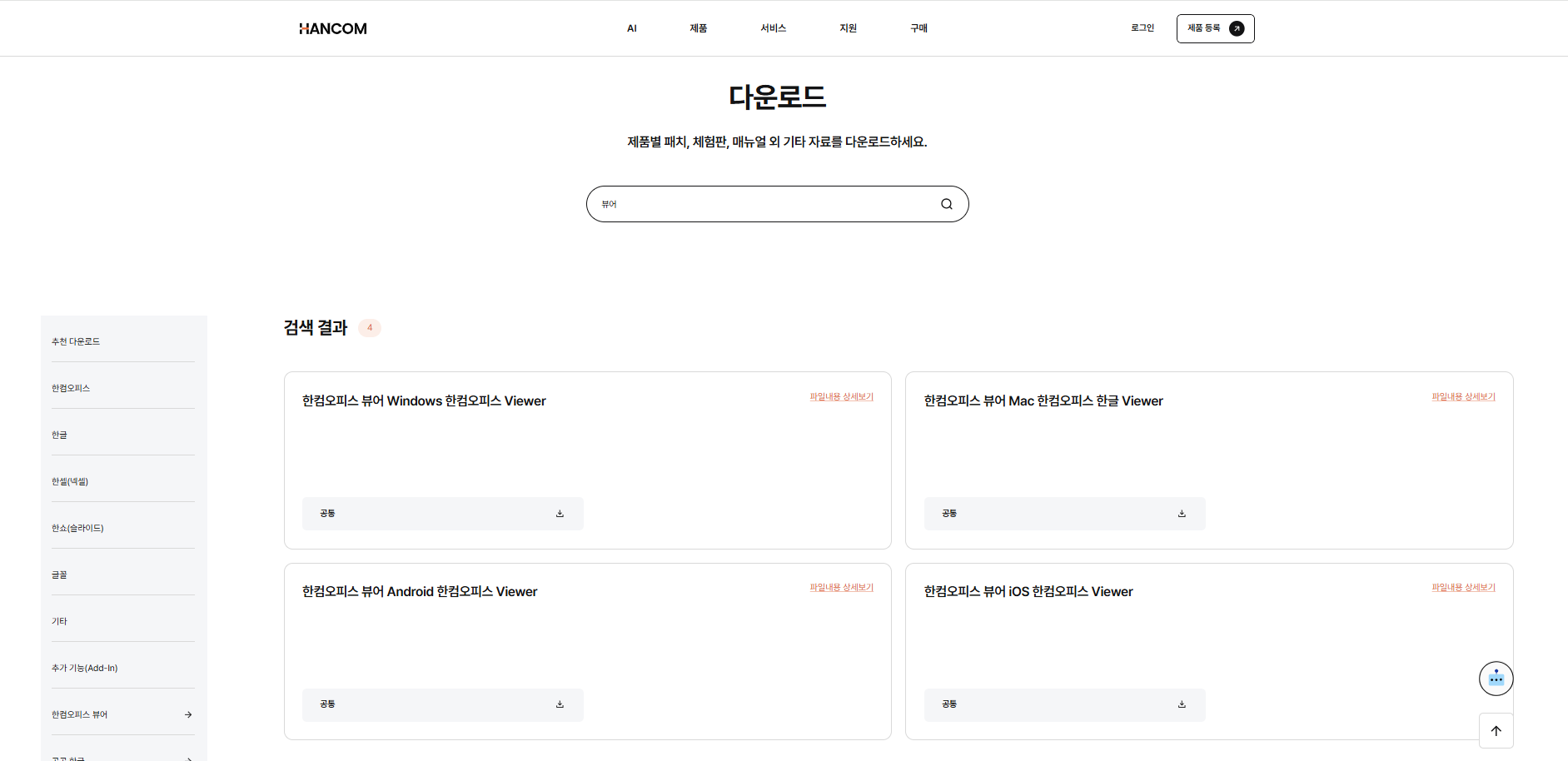
이렇게 다운로드 받으셨으면 이제 .hwp를 포함하여 워드프로세서 문서, 스프레드시트 문서, 프레젠테이션 문서까지 다 뷰어를 통해 보실 수 있습니다.
2. 한글 뷰어 다운로드 주의사항
위와 같이 다운로드 받으셨다면 다양한 파일을 볼 수 있다는 장점이 있긴 하지만 단점도 있습니다. 광고가 너무 많다는 것입니다. viewer를 실행했을 때도 광고가 뜹니다. 실행을 안했을 경우에도, 화면 우측 아래에 광고가 뜨는 경우가 있습니다.
또한 플레이 스토어나 앱스토어에 검색하시면 아시겠지만 평가가 굉장히 안 좋습니다.
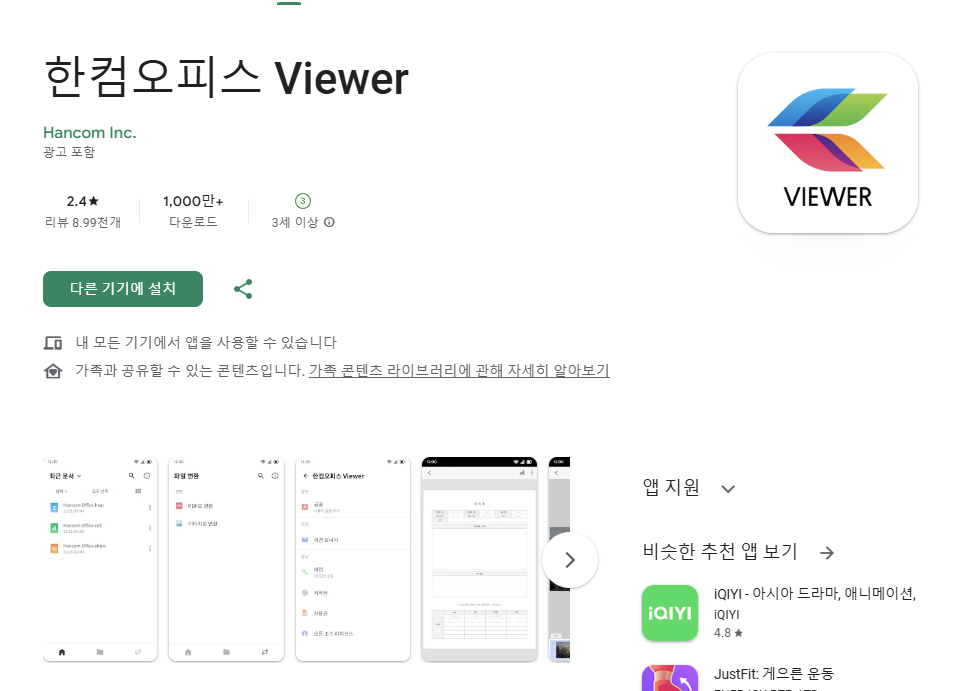
업데이트가 똑바로 이루어지지 않거나, 호환 등 불편함이 굉장히 많다는 평가가 많습니다. 또한 정말 말 그대로 뷰어를 통해 보는 것만 가능하지 편집은 불가능하다는 단점이 있습니다.
3. 한컴 뷰어 대안 추천
파일 열기만 가능한 한글 뷰어 대신 추천드릴 것이 두가지 있습니다.
첫 번째의 경우 회원가입 및 로그인을 해야한다는 단점이 있습니다. 대신 pc나 스마트폰 구분 없이 하고 있던 작업을 이어할 수 있다는 장점이 있습니다. 첫 번째로 소개해드릴 방법은 한컴독스를 이용하는 것입니다. 아래의 링크에서 다운로드 받으실 수 있습니다.
[loword_button href=”https://www.hancomdocs.com/ko/” size=”fs” style=”red” text=”한컴독스 다운로드 바로가기”]
위의 링크로 접속하시면 아래와 같은 화면이 나오실 겁니다.
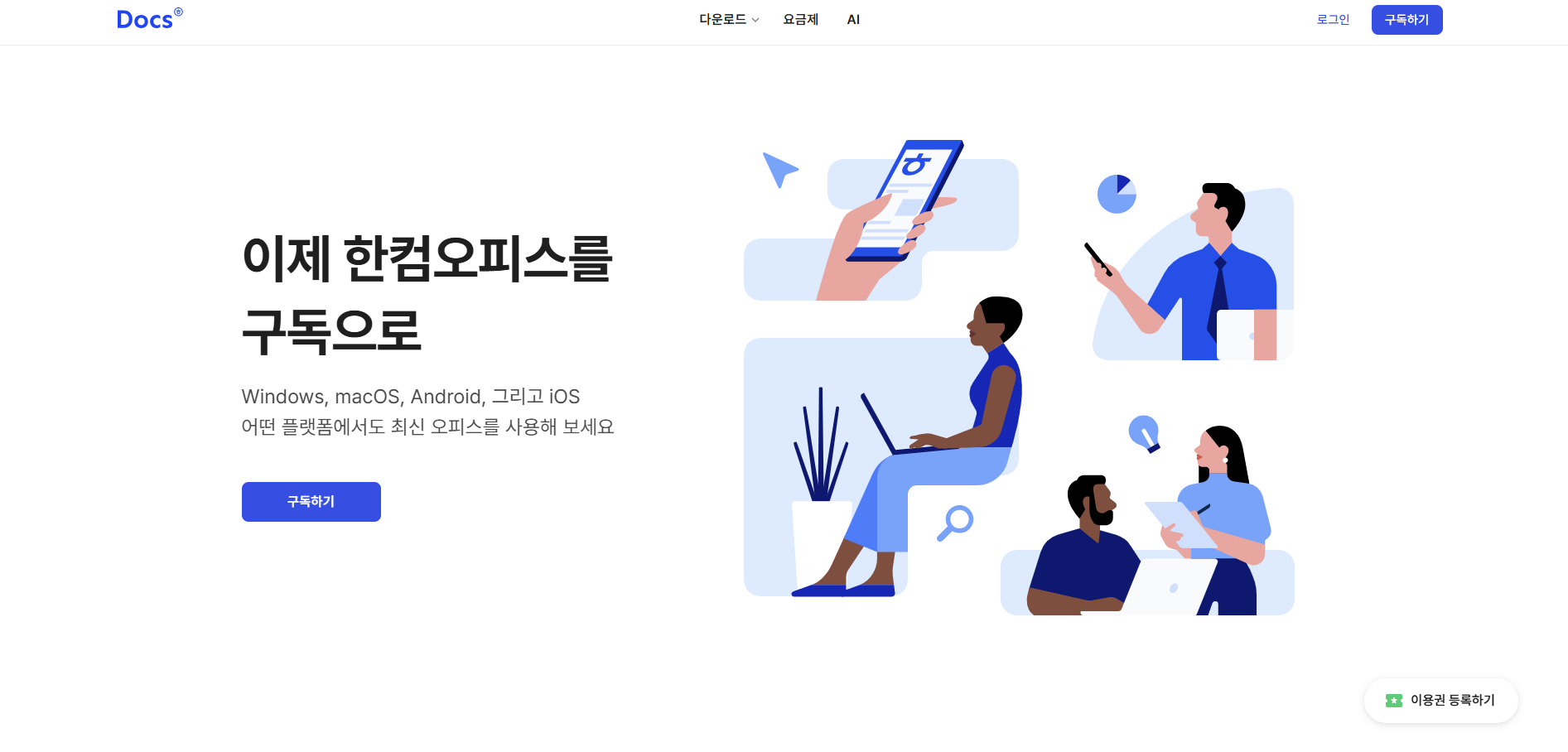
구독이라고 하니, 유료일 것 같아 걱정하셨나요? 로그인을 한 경우에 무료로 이용하실 수 있는 플랜이 있습니다. 유료와의 차이는 클라우드 용량 차이만 있습니다. 간단한 편집과 읽기 등에는 아무런 문제가 없습니다. 휴대폰과 컴퓨터 사이에 호환도 전혀 문제가 없습니다. 로그인 및 회원가입을 통해 자유롭게 이용하실 수 있습니다.
다음으로 소개해 드릴 방법은 네이버 마이박스를 이용한 방법입니다. 이 경우 네이버를 통해 이용하는 것이기 때문에, 별도의 회원가입이 필요없다는 장점이 있습니다.
[loword_button href=”https://mybox.naver.com/about/introduce/” size=”fs” style=”red” text=”네이버 박스 바로가기”]
위의 링크를 통해 접속하실 수 있습니다. 마이박스에 접속하셨다면 아래와 같은 화면이 나오실 겁니다.
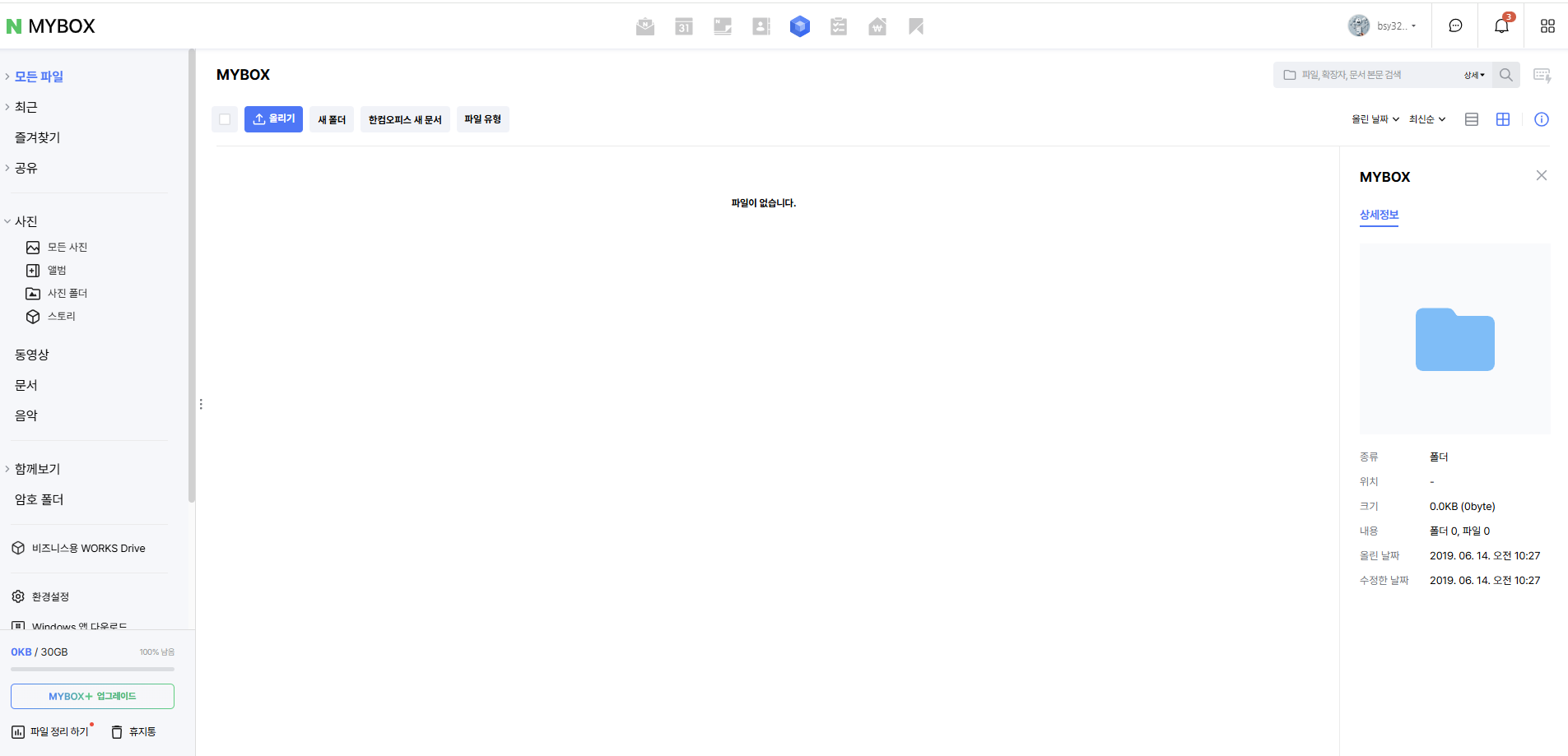
위의 화면에 업로드를 클릭 후 원하시는 파일을 업로드 하시면 끝입니다. 새로운 창에 문서가 열리고, 편집 저장 공유 다 하실 수 있게 됩니다. 단, 스마트폰에서는 편집이 불가능하기 때문에 스마트폰에서도 사용해야 한다면 한컴독스를 이용하시는 것을 추천드립니다.
오늘은 한글 파일을 열고 보는 방법에 대해 알아보았습니다. 총 3가지 경우를 알아보았는데요. 한글뷰어, 한컴독스, 네이버 마이박스가 있었습니다. 각각 장단점이 뚜렷하니 여러분이 원하시는 것 하나 설치하시는 것을 추천드립니다.
.hwp .ppt 등 파일 양식들 어떻게 볼 수 있나요?
한글 뷰어를 다운로드 받으시면 됩니다. 다양한 파일양식을 열고 볼 수 있도록 지원하고 있습니다. 만약 편집이 필요하실 경우 한컴 독스나 네이버 마이박스를 이용하시는 것도 방법입니다. 자세한 사항은 본문의 글을 참고하시는 것을 추천드립니다.
한글 뷰어를 통해 파일 편집 어떻게 하나요?
한글 뷰어의 경우 파일 편집을 제공하지 않습니다. 만약 한글 편집이 필요하시다면 한컴독스나 네이버에서 제공하는 마이박스를 이용하시는 것을 추천드립니다. 파일 편집, 열기, 공유까지 모두 지원합니다. 자세한 방법은 위의 글에 나와 있으니 참고 부탁드립니다.




댓글 0
첫 댓글을 남겨보세요.