
녹스 앱 플레이어 다운로드 바로가기 및 최적화 방법 정리(2024년 12월)
오늘은 녹스 앱 플레이어 다운로드 부터 최적화 방법 까지 알아보겠습니다. 우리가 휴대폰으로 게임을 즐기다보면 컴퓨터로 즐기고 싶은 경우가 있으실 겁니다. 심지어 노가다 게임이나 더 큰 화면으로 하고 싶은 경우도 많으실 겁니다. 특히, 휴대폰은 전화 등 사용해야 하는 경우가 많은데 말입니다. 이런 분들을 위해 오늘 알려드릴 녹스 앱 플레이어를 이용하시면 모바일 게임을 pc에서 바로 즐기실 수 있으실 겁니다.
1. 녹스 앱 플레이어 다운로드 방법
우리가 모바일 게임을 pc로 즐기기 위해서는 에뮬레이터가 필요합니다. 여러가지 에뮬레이터가 존재하긴 하지만 오늘은 그중 최상위 순위에 자리 잡은 녹스 앱 플레이어를 설치하는 방법을 아려드리겠습니다.
[loword_button href=”https://kr.bignox.com/” size=”fs” style=”red” text=”녹스 앱 플레이어 다운로드 바로가기”]
- 위의 링크나 웹사이트에 녹스 앱 플레이어를 검색하여 홈페이지에 접속합니다.
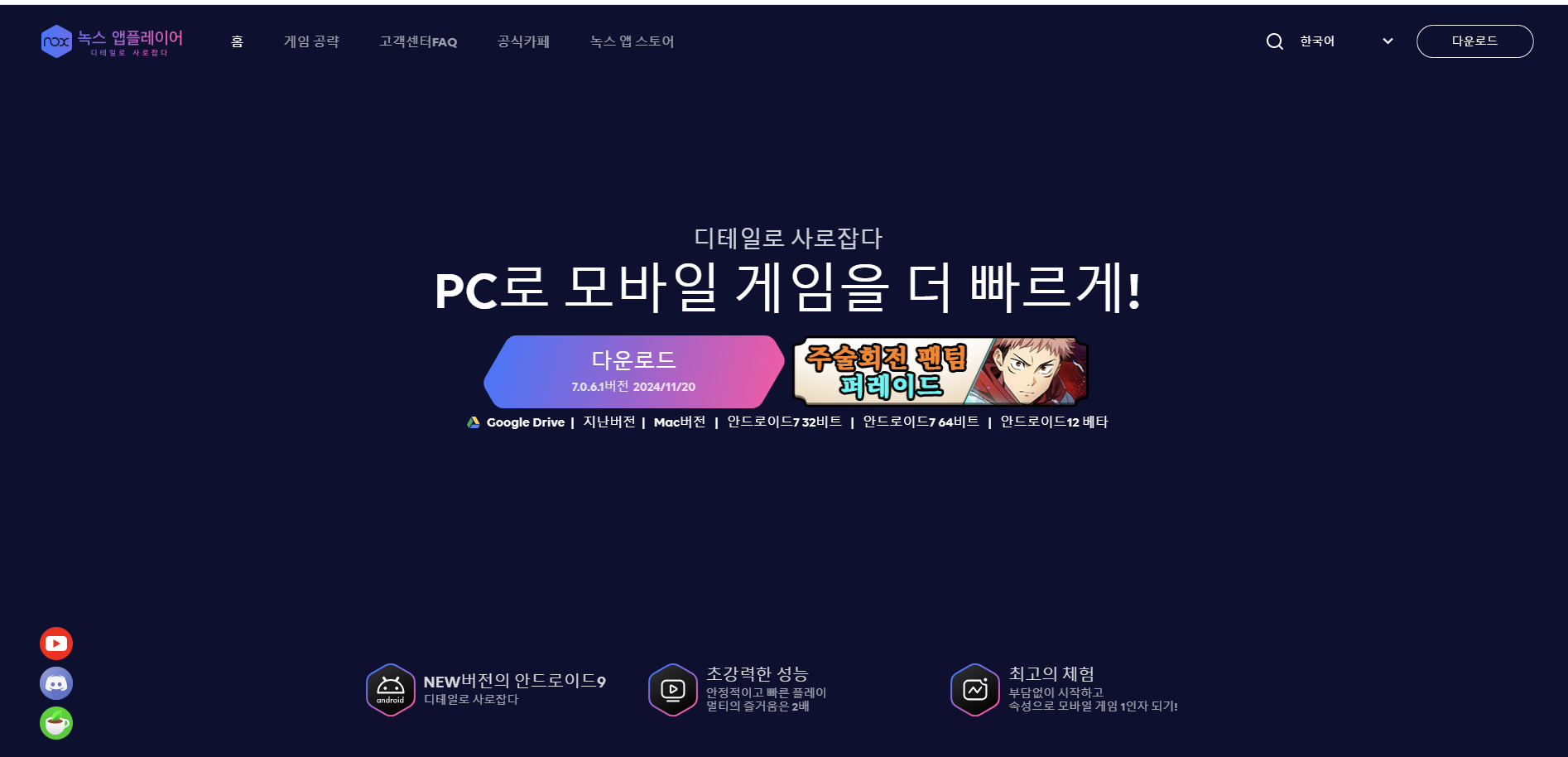
- 가장 위의 홈페이지에 접속하면 아래와 같은 화면이 뜨실 겁니다. 다운로드를 클릭해줍니다.
- 컴퓨터 사양이나 원하는 모바일 게임의 사양에 맞게 원하시는 파일을 다운로드 합니다. 예전 버전부터 최신 버전까지 다양하게 존재합니다.
- 이후 파일을 다운로드 받으셨다면 실행 후 앱 설치를 완료하시면 됩니다.
- 설치가 끝나면 튜토리얼이 나오는데 스킵하시면 됩니다. 스킵을 하거나 완성 버튼 5번 누르면 튜토리얼이 끝납니다.
2. 녹스 앱 플레이어 최적화 방법
위의 방법대로 설치를 완료하셨다면 이제는 설치한 파일을 최적화 하셔야 합니다. 최적화 방법 또 설치처럼 간단하니 시작해봅시다. 녹스 앱을 설치하셨다면 창이 뜨실 겁니다. 이후 톱니바퀴 모양의 설정을 클릭하시면 아래와 같이 창이 형성되어 있으실 겁니다.
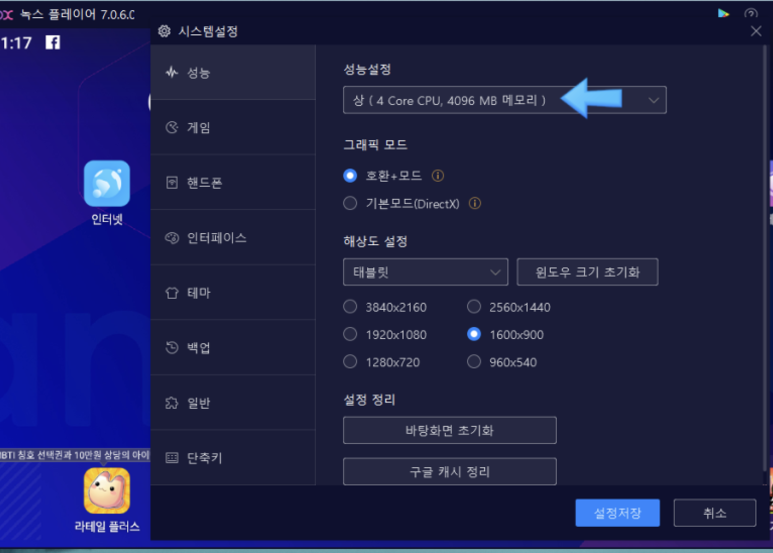
- 오른쪽 상단에 있는 톱니바퀴 모양의 설정을 클릭합니다. 그럼 위와 같은 화면이 뜹니다.
- 이후 성능을 클릭 후 성능 설정에 있는 cpu 코어와 메모리 정보를 원하는 값으로 변경합니다. 기본 설정 보다 더 올리거나 내릴 수 있습니다.
- 이후 게임 탭을 선택합니다. 기본값은 60프레임으로 설정되어 있지만 취향 것 변경하실 수 있습니다.
왜 그냥 사용하면 되지? 굳이 해야하나? 의문이 드실 수 있습니다. 하지만 최적화는 꼭 필요한 작업입니다. 게임 플레이를 동시에 2개 이상 플레이하고 싶으시다면, 혹은 고사양의 컴퓨터를 사용하시는 경우 그 사양을 즐기기 위해서는 기본 사양을 높여야 가능합니다. 또한 컴퓨터 사양이 낮으신 경우 2코어 2048MB로 설정하시고 사용하시면 됩니다. 단, 사양이 낮아 버벅거리거나 낮아지는 경우가 있습니다. 여러분의 상황에 맞게 선택하여 사용하시면 됩니다.
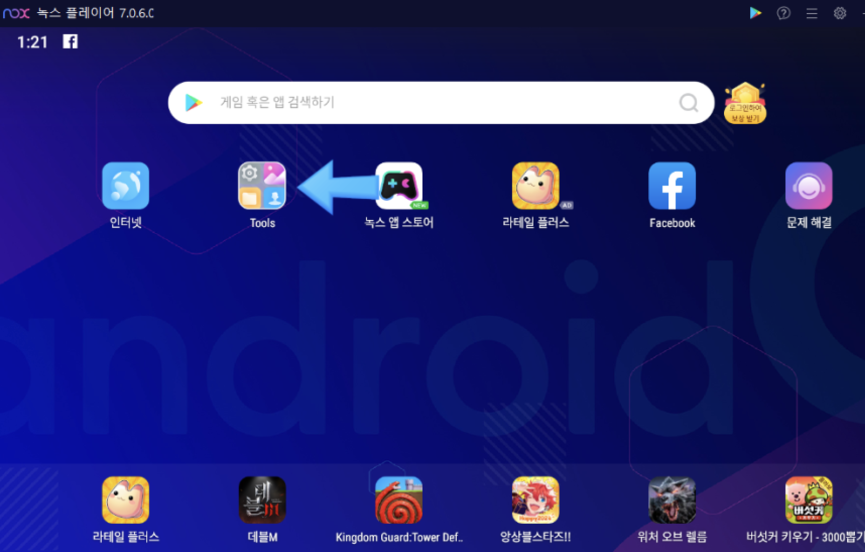
- 앞의 3번까지 진행하셨다면 이제 다시 밖의 화면으로 나와 tools를 선택합니다.
- 이후 톱니바퀴 모양의 설정을 선택해줍니다.
- 설정에 들어가면 태블릿 정보가 있는데 클릭하여 줍니다.
- 스크롤을 내리다보면 빌드 번호가 있는데, 이를 여러번 클릭하여 ‘개발자가 되었습니다.’ 라는 창이 나올 때까지 계속 클릭합니다.
- 이후 뒤로 가기 후 탭에서 개발자 옵션 메뉴에 접속하여 줍니다.
- 이후 스크롤을 내리다보면 cpu 렌더링 강제 설정 탭이 있는데 클릭하여 활성화 해줍니다.
오늘은 모바일 게임을 컴퓨터로 즐길 수 있게 해주는 앱인 녹스 앱 플레이어 다운로드 방법과 최적화 방법까지 알아보았습니다. 사실 최적화는 꼭 필수 사항은 아닙니다. 하지만 여러 계정을 한 번에 즐기실 분들에게는 추천드립니다. 오늘 알려드린 방법을 통해 모바일 게임을 컴퓨터로 편하고 재미있게 즐기시길 바라겠습니다. 긴 글 읽어주셔서 감사합니다.
녹스 앱 플레이어 최적화를 해야하는 이유가 무엇인가요?
사실 요새 컴퓨터 사양으로는 최적화가 꼭 필수는 아닙니다. 하지만 여러 개의 계정을 한 번에 즐기시기에는 꼭 추천 드립니다. 컴퓨터의 cpu 중얼마를 게임하기에 적절하게 여러분이 사용할지를 결정하실 수 있습니다. 그 작업을 위해 최적화를 실행하는 것입니다.
녹스 앱 플레이어 다운로드 후 어떻게 사용해야하나요?
녹스 앱 플레이어는 모바일 게임을 컴퓨터에서 즐기게 해주는 에뮬레이터입니다. 기본적인 방법은 기본적인 에뮬레이터들과 비슷합니다. 또한 인터페이스가 잘되어 있어 쉽게 사용하실 수 있습니다. 자세한 사항은 본문에 있으니 참고 부탁드립니다.




댓글 0
첫 댓글을 남겨보세요.