
반디캠 다운로드 바로가기 및 사용법 정리(2024년 12월 최신 버전)
오늘은 컴퓨터 화면 녹화 프로그램인 반디캠 다운로드 바로가기 부터 사용법 까지 자세하게 알아보겠습니다. 추가로 유로버전을 고민하시는 분들을 위해 무료와 유료 차이까지 알려드리겠습니다. 윈도우에 있는 화면 녹화를 이용하는 방법도 존재합니다. 하지만 불편한 점이 많습니다. 오늘 알려드릴 반디캠은 무료 버전이더라도 더 활용하기 쉬우니 관심 있으시다면 보시는 것을 추천드립니다.
1. 반디캠 다운로드 방법 바로가기
네이버나 구글 등 포털사이트에서 ‘반디캠‘을 검색하거나 아래 링크를 통해 공식 홈페이지로 접속하실 수 있습니다.
[loword_button href=”https://www.bandicam.co.kr/” size=”fs” style=”red” text=”반디캠 다운로드 바로가기”]
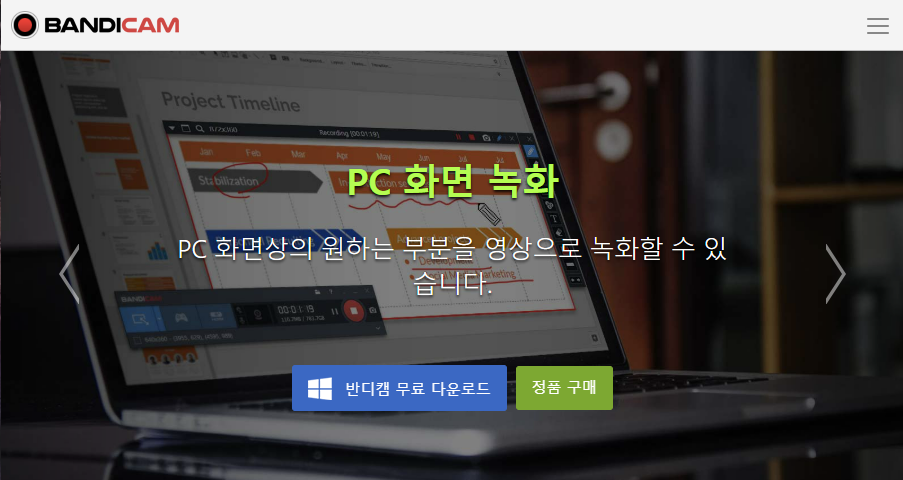
그럼 아래와 같이 화면이 뜨실 건데, 반디캠 무료 다운로드를 클릭 후 다운로드 받으시면 됩니다.
2. 반디캠 무료, 유료 차이에 대해 알아보자!
반디캠은 개인용 라이선스를 제공하며, 반디캠만 사용 시 월 3300원에 이용 가능하십니다. 혹은 영구로 사용하기 위해서는 49500원에 이용가능합니다. 차이에 대해 자세히 알아보도록 하겠습니다.
| 무료 버전 | 유료 버전 | |
| 화면 캡쳐 이미지 | 제공 | 제공 |
| 화면 녹화 | 제공 | 제공 |
| 녹화 이용 시간 | 최대 10분 | 제한 X |
| 워터마크 표시 | O | X |
이외에도 유료 버전의 경우 무료 버전 보다 다양한 편의 기능 등을 제공합니다.마우스 커서, 효과음 등 다양한 설정 부터 동시 녹화도 가능합니다. 개인 맞춤형 용도에 맞는 설정을 지정하실 수도 있습니다.
개인적으로는 우선 무료 버전을 사용하면서 영상 녹화 등을 연습하다가, 내가 이 일이 맞고 익숙해졌다 싶을 때 유료 버전을 이용해 보시는 것을 추천드립니다. 오늘 알려드린 정보를 통해 효율적인 소비하시길 바라겠습니다. 이 글이 도움이 되셨길 바라겠습니다. 감사합니다.
반디캠 다운로드 방법이 어떻게 되나요?
본문의 링크를 통해서나, 검색 포털사이트에서 검색을 통해 웹사이트에 접속하시면 다운로드 하실 수 있습니다.
반디캠 유료와 무료 버전 차이가 있나요?
네! 각종 편의 장치부터 시작하여, 무료버전의 경우 화면 녹화가 10분으로 제한되어 있습니다. 또한 영상에 워터마크 표시도 남습니다. 반면 유료버전의 경우 제한이 없으며, 워터마크 표시도 없앨 수 있습니다. 상황에 맞게 선택하시는 것을 추천드립니다.




댓글 0
첫 댓글을 남겨보세요.