
포토스케이프X 다운로드 바로가기 10분 만에 끝내는 방법
오늘은 포토스케이프X 다운로드 및 사용 방법에 대해 알아보겠습니다. 설치 방법을 알려드리기 전에 어떤 도구인지 부터 설명해드리겠습니다. 이미지 파일을 수정하고 편집할 수 있게 도와주는 도구입니다. 무료이고, 쉽게 조작가능하다는 장점이 있습니다.
만약 저처럼 블로그나 인스타 게시물 등 이미지 편집이 많이 필요 없는 분들에게 추천드립니다. 우선 더 좋은 이미지 편집 프로그램을 사용하기 전 연습을 위해 사용해보셔도 좋습니다. 자 이제 다운로드 방법에 대해 알아보겠습니다.
1. 포토스케이프X 다운로드 방법 정리
우선 다운로드 받는 방법 전에 설명할게 있습니다. 포토스케이프는 구버전과 신버전이 있습니다. 신버전이 오늘 알려드릴 포토스케이프X입니다. 개인적으로 제가 사용하기 편한 것이 X여서 오늘 알려드립니다. 웹사이트에서 구버전도 다운로드 가능하니 필요하시다면 참고하시는 것을 추천 드립니다. 둘 다 사용해보고 자신에게 맞는 걸 선택하는 게 베스트이긴 합니다.
[loword_button href=”http://x.photoscape.org/” size=”fs” style=”red” text=”포토스케이프X 다운로드 바로가기”]
다운로드 방법은 간단합니다. 위의 링크를 통해 접속 후 다운로드 받으시면 됩니다. 이후 윈도우와 맥 중 맞는 운영체제에 따라 설치하시면됩니다. 포토스케이프X의 경우 유료 버전이 따로 있긴 하지만, 무료버전도 충분히 기능 다 이용가능합니다.
MAC 버전에서의 경우 Mac App store에서 검색 후 다운로드 받으실 수 있습니다. 다른 어플들 다운로드 받는 것과 차이가 없으니 넘어가겠습니다. 이렇게 다운을 받았다면 다음으로 사용법에 대해 알아보겠습니다.
2. 포토스케이프X 사용법 정리
위의 링크에서 다운로드 받은 후 프로그램을 실행하셨다면 아래와 같은 화면이 뜹니다. 아래 사진과 같이 편집할 이미지를 드래그해서 넣으면 됩니다. 또, 배경을 만들고 싶으실 수 있습니다. 이때는 이미지 파일을 넣어 편집하고 싶다면 새로 만들기를 누르시면 됩니다.
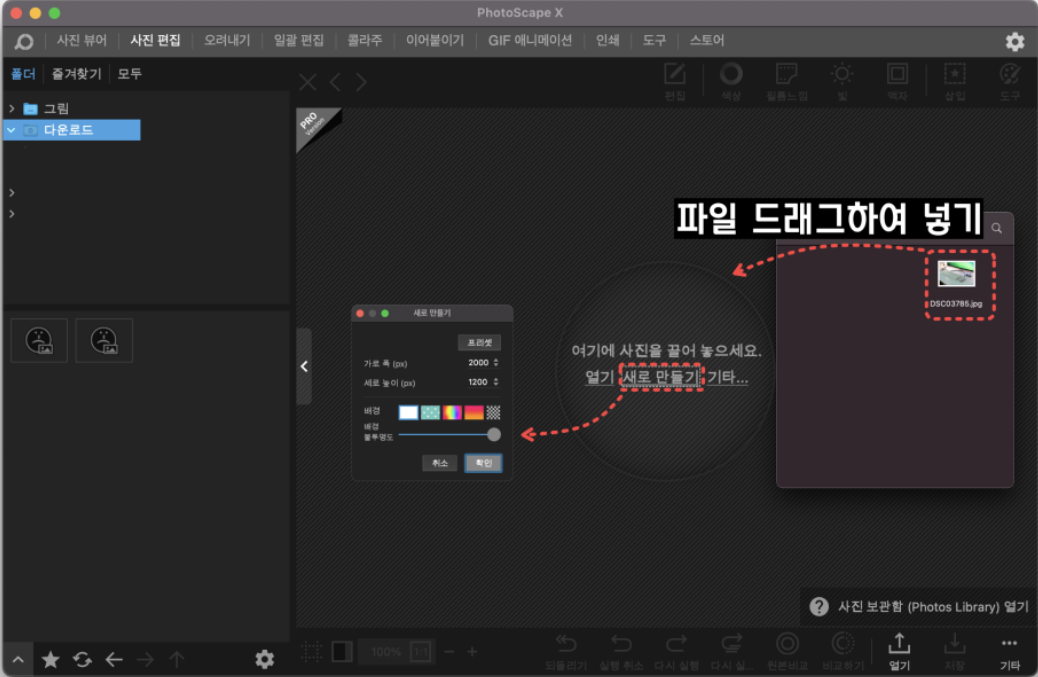
원하는 파일을 드래그해서 넣었다면 편집 색상 등의 카테고리들이 활성화됩니다. 이 기능들을 활용해 편집하시면 됩니다. 주요 기능들에 대해 알아보겠습니다.
- 편집 : 수평 맞추기, 크기 조절 기능, 자르기 등 기본 사진 편집 기능
- 필름 : 보정 효과, 분위기 연출 등 필터 강도 조절을 통한 설정 가능
- 빛 효과 : 빛의 강도와 크기 등 다양한 형태의 보케를 가미한 형태로 편집 가능
- 삽입 : 이미지, 텍스트, 도형, 돋보기, 필터 등 다양한 기능 삽입 가능
위에 기능들을 적절히 사용하여 블로그의 썸네일을 만들거나, 부연설명을 보충하기 위한 용도로 사용하면 됩니다.
오늘은 무료 이미지 편집 도구인 포토스케이프 다운로드 및 사용법에 대해 정리해보았습니다. 무료로 사용하기에 이 정도 퀄리티에 간단한 사용법은 없을 겁니다. 이 도구를 이용해 연습하다가, 내가 이 편집기를 많이 사용하거나, 기능이 부족함이 느낄때. 그때 유료 버전으로 넘어가시는 것을 추천드립니다. 초보자가 연습하기에 이만한 도구는 없을 거라 확신합니다. 긴 글 읽어주셔서 감사합니다.
포토스케이프X 무료와 유료차이가 뭔가요?
솔직히 몇가지 유료기능의 차이가 있습니다. 하지만 굳이 유료버전을 사용할 만큼의 차이가 있지는 않습니다. 포토스케이프X 무료 버전을 통해 연습만 하는 것을 추천합니다. 이후 더 나은 기능이 필요하면 그때 유료버전이나 다른 편집 도구를 사용하는 것을 추천드립니다.
포토스케이프 구버전과 신버전 차이가 무엇인가요?
구버전은 3.7버전이고 신버전은 X입니다. 사용감이나 처리속도에서 차이가 납니다. 단, window에서는 2가지 다 다운로드가 가능합니다. 하지만 MAC의 경우 X만 다운로드 받으실 수 있습니다.



댓글 0
첫 댓글을 남겨보세요.