
iptime 공유기 초기화 및 비밀번호 설정 5분만에 끝내는 방법
한 번쯤 와이파이 이름에 iptime이 뜨신 적 있을 겁니다. 그 만큼 국내에서 대부분이 사용하고 있는 공유기입니다. 이렇게 인기가 많은 이유는 직관적인 인터페이스와 설치 및 관리가 쉽다는 장점 덕분입니다. 아마 이 글을 읽고 계시는 분들도 iptime 공유기를 사용하시는 분들이실 겁니다. 오늘 글에서는 이 공유기의 초기화 및 비밀번호 설정 방법에 대해 알려드리겠습니다.
1. iptime 공유기 공장 초기화 방법
iptime 공유기를 구매하였다면 가장 먼저 해야할 일이 있습니다. 물론 기존에 iptime 공유기를 구매하셨더도 다시 설정할 것이라면 하셔야합니다. 하지만 기존 꺼냐 새 거이냐 상관없이 기존 공유기도 아래와 똑같이 진행하시면 됩니다.
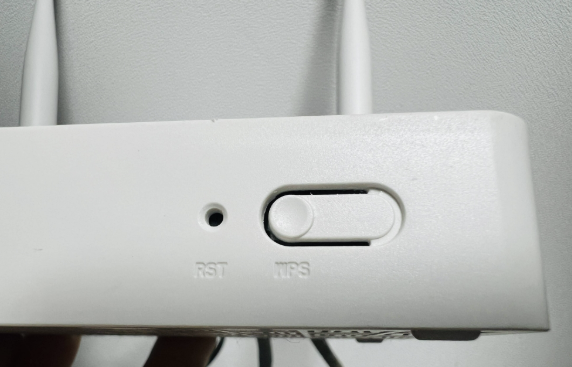
- 모델마다 차이는 있지만 위 사진과 같이 본체에 RST, WPT로 표시된 버튼을 찾습니다.
- 버튼이 안쪽 깊이 있기 때문에 뾰족한 볼펜이나 연필을 이용해, RST 버튼을 10초 정도 누릅니다.
- 전면 LED가 빠르게 깜빡이면 버튼에서 손을 때고 기다립니다. 이후 자동으로 재부팅하면 초기화가 완료된 것입니다.
2. iptime 공유기 설정 방법
1번 과정을 거쳤다면 공장 초기화가 완료된 것입니다. 처음 구매했을 때와 똑같은 상태입니다. 이제 모바일 어플이나 컴퓨터 브라우저를 통해 아래 과정을 진행하시면 됩니다.
2-1. 컴퓨터를 이용한 공유기 설정 방법
- 와이파이 공유기 WAN 포트에 랜 케이블을 연결하여 인터넷에 연결해줍니다. 이 랜케이블을 집 벽에 랜 포트에 연결해줍니다.
- 2-1 과정을 통해 공유기를 인터넷에 연결했다면 이제 공유기가 인터넷을 퍼트릴 수 있도록 설정해야합니다.
- 컴퓨터를 유선이나 무선 wifi를 통해 공유기 네크워크에 연결합니다.
- 아래의 링크를 통해 와이파이 승인 페이지로 넘어갑니다.
[loword_button href=”http://192.168.0.1/” size=”fs” style=”red” text=”iptime 공유기 설정 바로가기”]
위의 링크를 통해 접속하셨다면 아래와 같은 화면이 뜨실 겁니다. 관리자 페이지로 넘어간 것입니다.
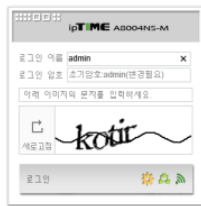
위와 같은 화면이 띄어졌다면 거의 다 온 것입니다.
5. 초기 로그인 이름은 ammid이고 비밀번호도 amind입니다. 기입 후 로그인 해 줍니다.
6. 왼쪽 메뉴 중 무선 정보/ 보안 페이지로 이동합니다.
7. 2.4GHz, 5GHz 각각 wife 신호가 뜰 것입니다. 이 페이지에서 iptime 이름과 비밀번호를 설정 해줍니다.
8. 암호화 방식은 가장 상단에 WPA2PSK + AES(권장)으로 지정하면 됩니다.
9. 마지막으로 저장 버튼을 눌러줍니다.
오늘은 iptime 공유기 초기화 부터 설정방법 까지 알아보았습니다. 글로 작성해서 길어보였지만, 위의 방법을 다 하는데 5분도 안 걸릴 겁니다. 귀찮다고 초기 비밀번호에서 변경하지 않으시면 개인정보가 유출될 수 도 있습니다. 오늘 포스팅을 참고해 빠르게 인터넷 이용하시길 바라겠습니다. 긴 글 읽어주셔서 감사합니다.



댓글 0
첫 댓글을 남겨보세요.